Pourquoi LMNPilot
LMNPilot poursuit quatre objectifs, qui structurent tout l'outil :
- Piloter votre LMNP d'un point de vue fiscal, au fil de l'année — pas seulement au moment de la déclaration.
- Garantir la qualité des données entrantes, pour que vos liasses fiscales reposent sur une comptabilité fiable.
- Réduire le risque d'erreur et de non-conformité, en appliquant rigoureusement les règles du régime réel simplifié.
- Produire vos liasses fiscales et réduire vos coûts d'expertise comptable, sans sacrifier la rigueur.
Ce guide vous montre comment l'application est organisée pour vous aider à atteindre ces quatre objectifs, étape par étape.
Il s'adresse aux loueurs en meublé non professionnel (LMNP) au régime réel simplifié, en location saisonnière, qui utilisent LMNPilot pour gérer leur bien. Il est organisé par étape de votre parcours dans l'application plutôt que par menu : d'abord démarrer, puis le suivi au quotidien, puis les vérifications et la fiscalité, et enfin la clôture annuelle.
1. Démarrer avec LMNPilot
La première visite pose les bases de tout ce que l'application calculera ensuite — mieux vaut prendre quelques minutes ici.
Créer son dossier
L'onboarding vous demande, dans l'ordre : les caractéristiques de votre bien (lieu, date d'achat, prix, frais de notaire), votre financement (emprunt ou non), votre situation fiscale (tranche marginale d'imposition), et les plateformes sur lesquelles vous louez (Airbnb, Booking, direct…).
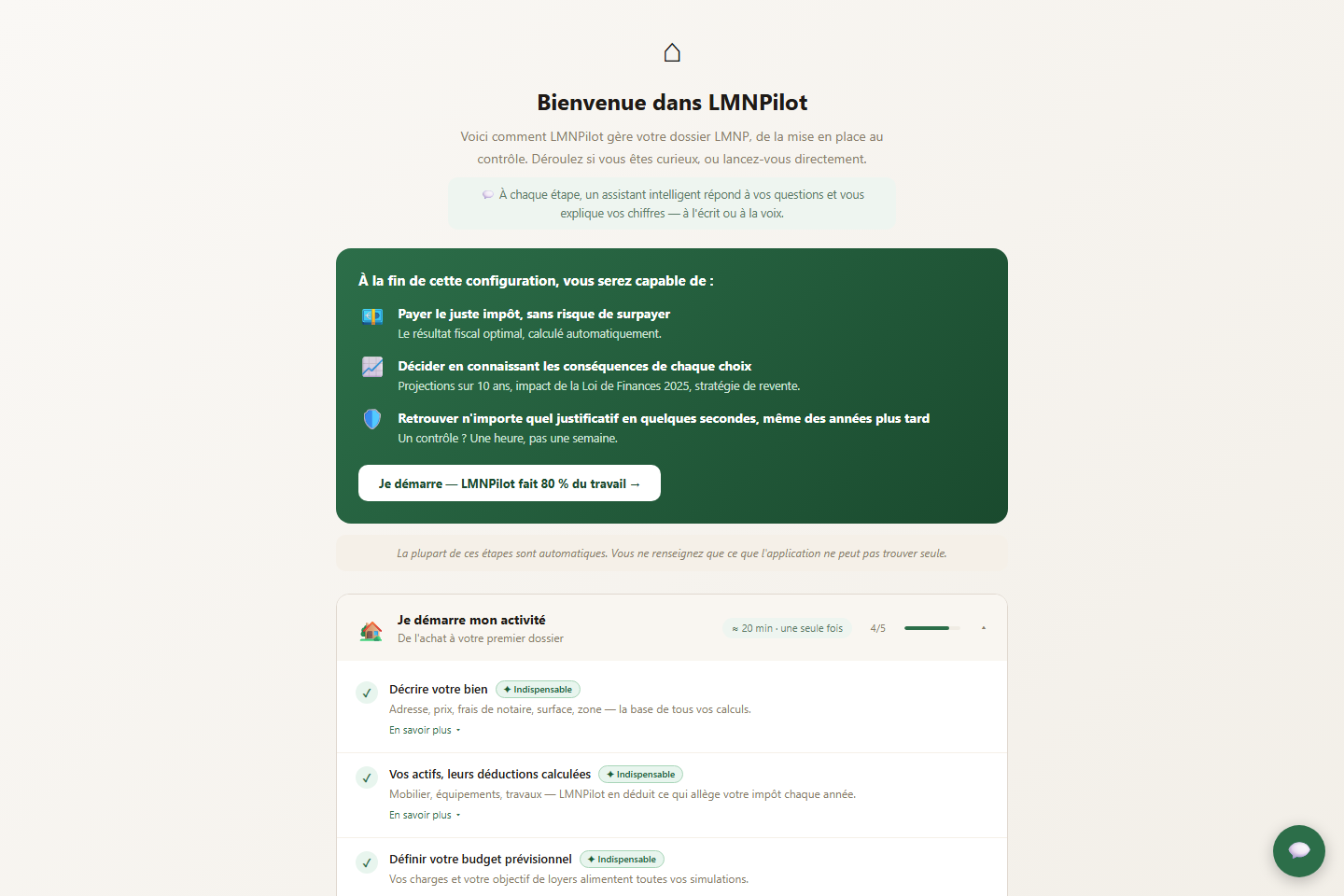
Un choix important dès le départ : le traitement des frais de notaire
LMNPilot vous demande comment traiter vos frais d'acquisition : en déduction immédiate ou en les intégrant au coût d'acquisition du bien. Ce choix a un impact sur le résultat fiscal immédiat et sur le calcul de la plus-value en cas de revente. LMNPilot en tient compte dans ses simulations.
Importer ses premiers documents pour gagner du temps
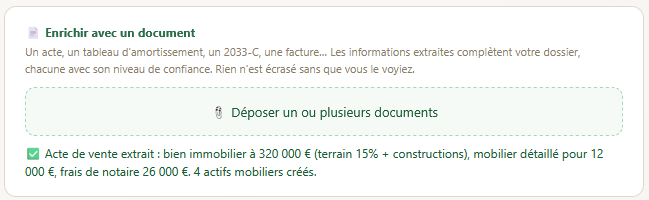
Plutôt que de tout ressaisir à la main, vous pouvez déposer directement :
- l'acte de vente (prix, frais, date),
- l'échéancier de prêt (tableau d'amortissement de l'emprunt),
- une ancienne liasse fiscale si vous repreniez une comptabilité d'un autre outil ou d'un cabinet,
- un état de suivi des amortissements différés (SUIV39C) si vous en avez un, pour reprendre l'historique sans le ressaisir.
L'application lit ces documents et pré-remplit les champs correspondants ; vous validez ou corrigez avant de continuer.
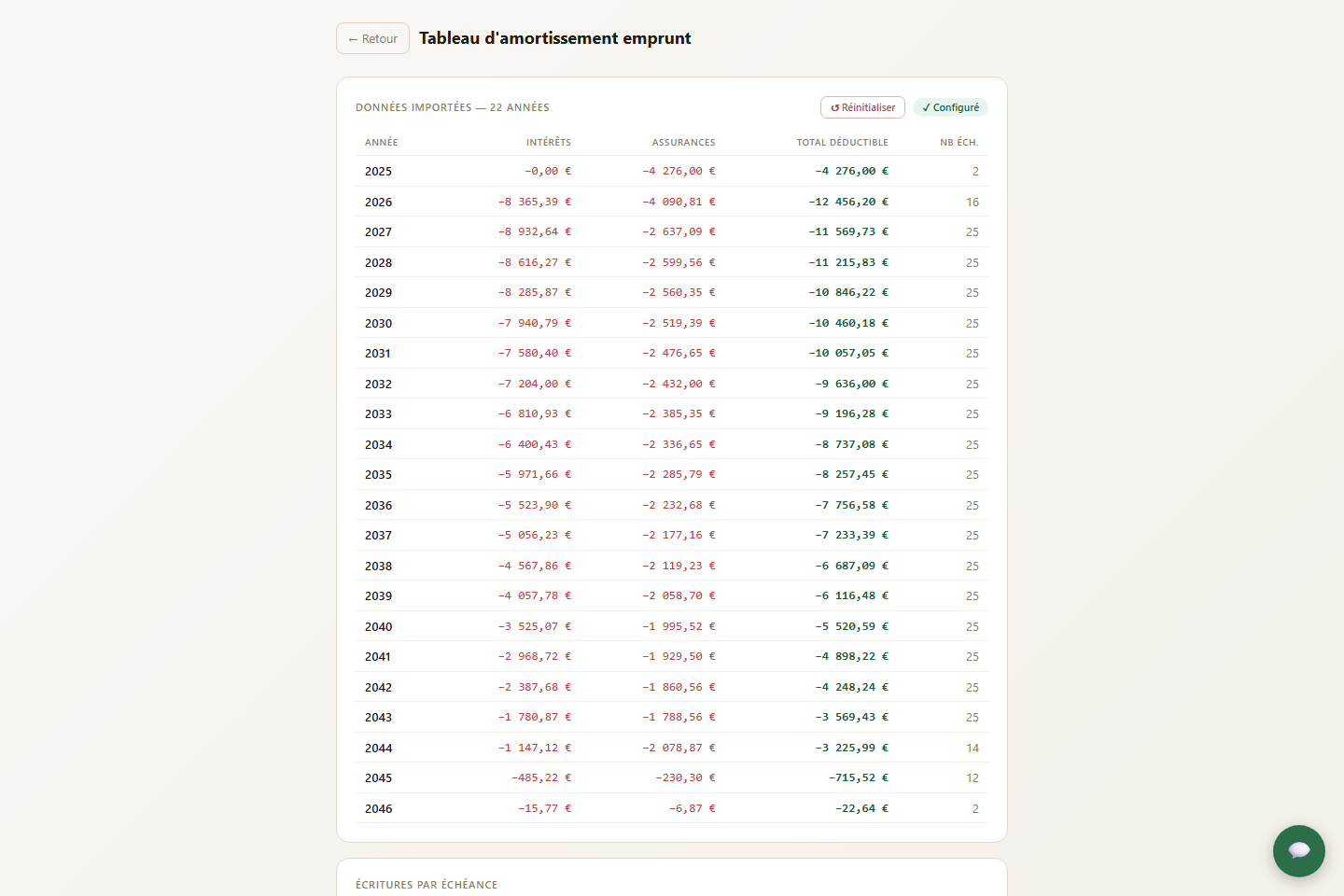
Importer son tableau d'amortissement de prêt
Si vous financez le bien par emprunt, chargez dès maintenant votre échéancier de prêt (module 🏦 Emprunt) — c'est une étape essentielle, pas une option de confort. Elle garantit la qualité de vos projections et simulations, et permet de ventiler chaque échéance dans les bonnes catégories : capital (non déductible), intérêts et assurance emprunteur (déductibles). Sans cet import, l'application ne peut qu'estimer ces montants dans le Budget.
Cas particulier : un bien possédé avant de passer au LMNP réel
Si vous louiez déjà au micro-BIC, ou si le bien était votre résidence avant de le mettre en location, il n'entre pas dans l'activité à son prix d'achat d'origine mais à sa valeur vénale au moment de l'entrée dans l'activité. L'onboarding propose une section « Origine du bien » dédiée à ce cas.
2. Le tableau de bord — et vos paramètres (Budget)
C'est l'écran que vous ouvrirez le plus souvent. Mais avant de le lire, un point important : le Budget est le point d'entrée qui nourrit ce que le tableau de bord affiche.
Commencez par le Budget
Dans « ⚙️ Budget », vous réglez votre prévisionnel : charges attendues sur l'année, estimation des intérêts et de l'assurance d'emprunt (tant que l'attestation d'intérêts d'emprunt réelle n'est pas reçue), objectif de revenus locatifs, et semaines d'usage personnel. Tant que ce prévisionnel n'est pas renseigné, le tableau de bord n'a rien à projeter.
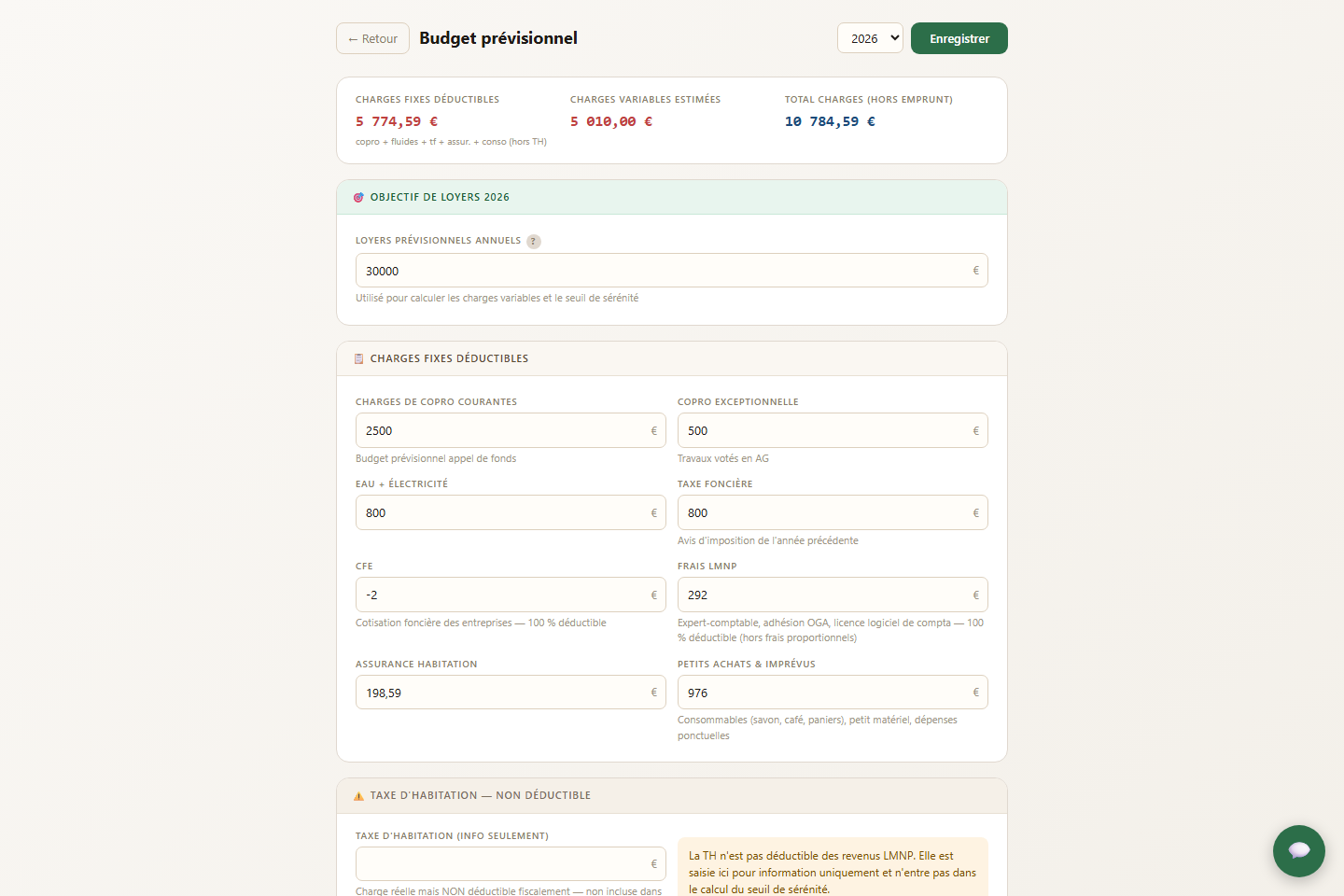
Puis lisez le tableau de bord
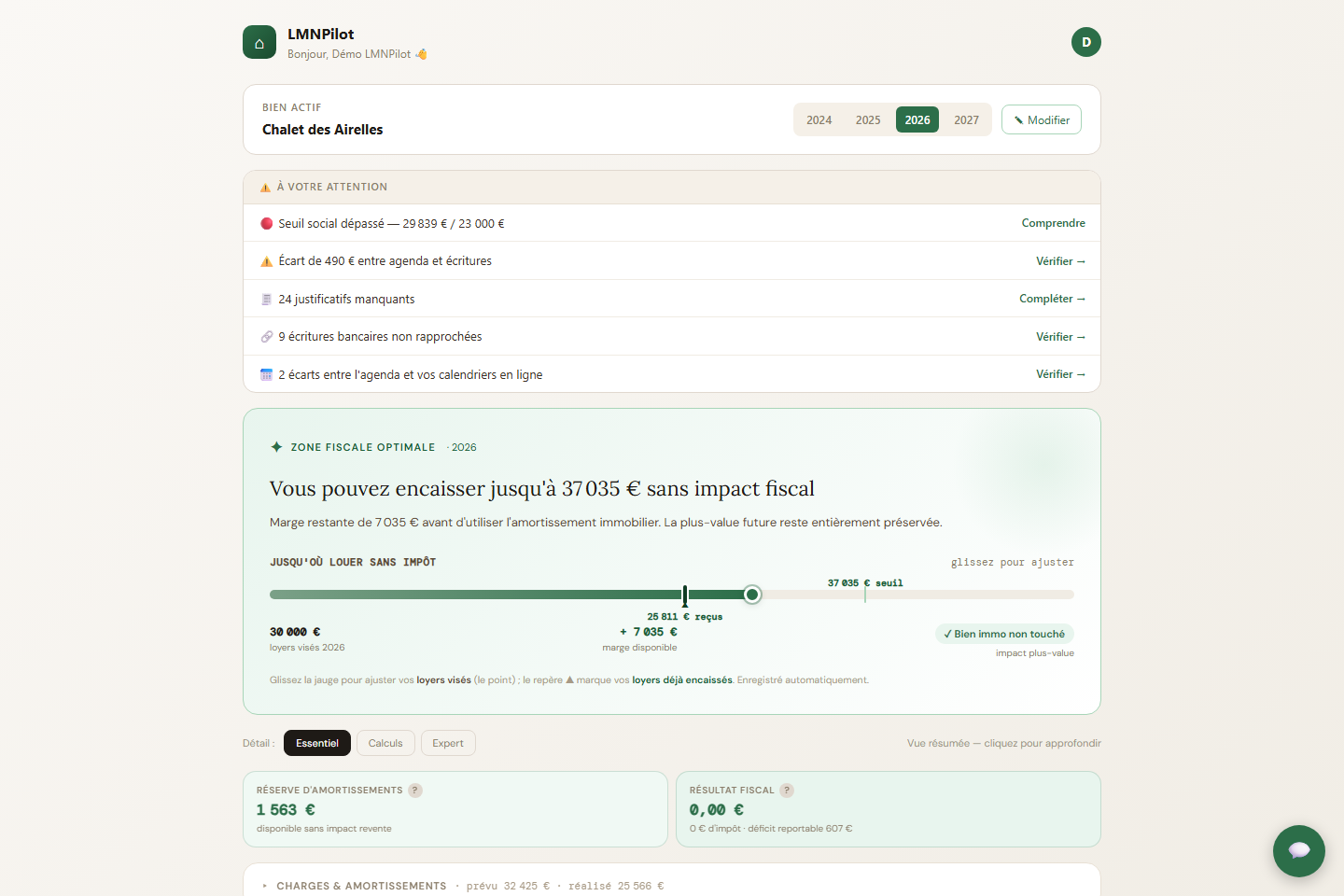
Une fois le Budget rempli, le tableau de bord devient lisible d'un coup d'œil :
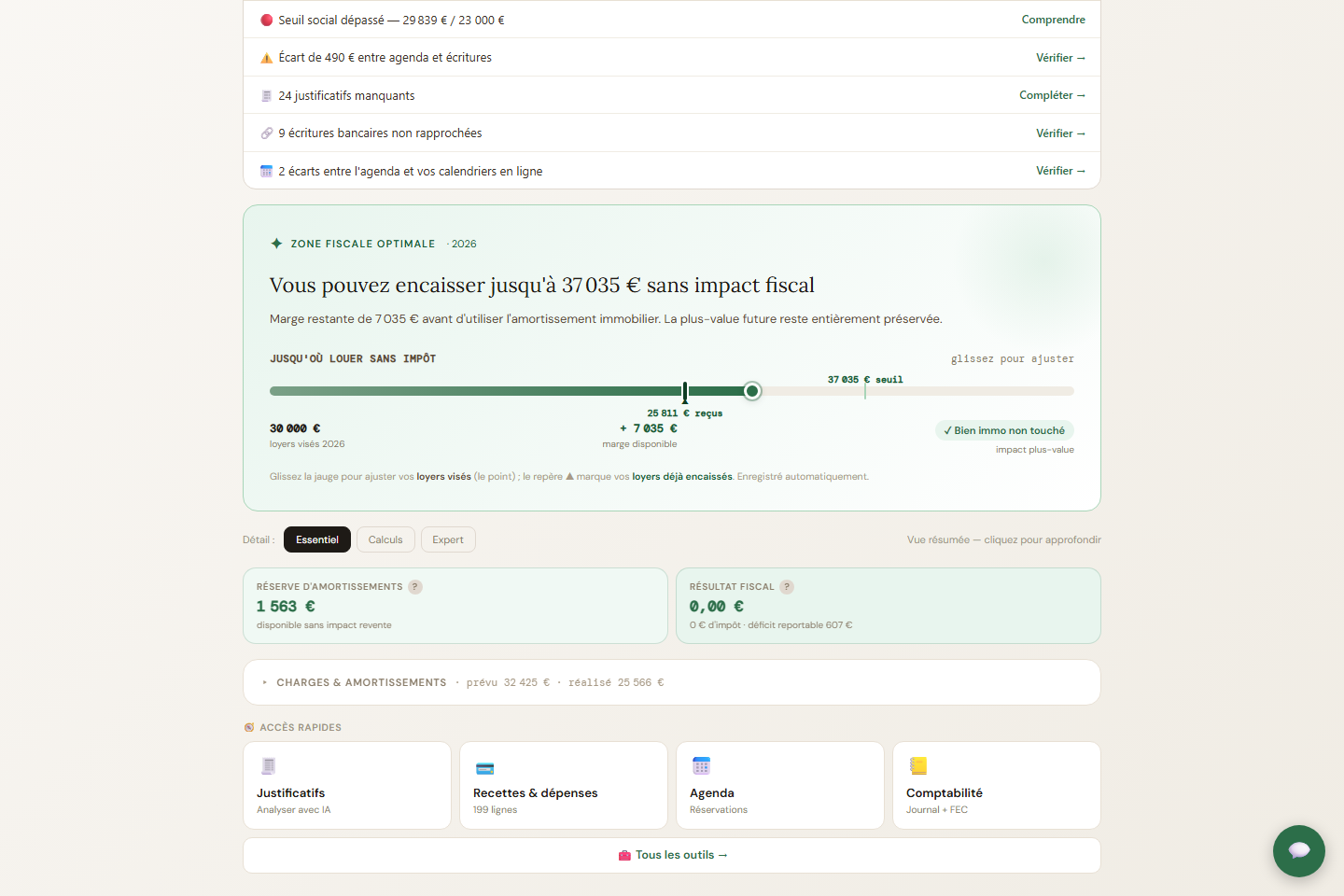
- La jauge « Jusqu'où louer sans impôt » : le cœur de l'écran. Elle situe vos loyers par rapport au seuil au-delà duquel vous entamez l'amortissement du bien ou payez de l'impôt.
- Deux cartes clés : « Réserve d'amortissements » (les amortissements reportés ou encore disponibles pour les prochains exercices — leur utilisation peut avoir des conséquences sur le calcul de la plus-value en cas de revente) et « Résultat fiscal » (votre bénéfice imposable, ou votre déficit reporté).
- La zone « À votre attention » : tout ce qui mérite un coup d'œil — seuil social proche, justificatifs manquants, écarts à rapprocher — disparaît entièrement s'il n'y a rien à signaler.
- Le bloc Charges & amortissements : compare, poste par poste, le prévisionnel au réalisé. Un mode 🧪 Simulation permet de tester des hypothèses sans rien enregistrer.
3. Saisir ses recettes et dépenses
C'est l'écran où vit votre comptabilité au quotidien. Trois façons d'y faire entrer une écriture, du plus rapide au plus manuel.
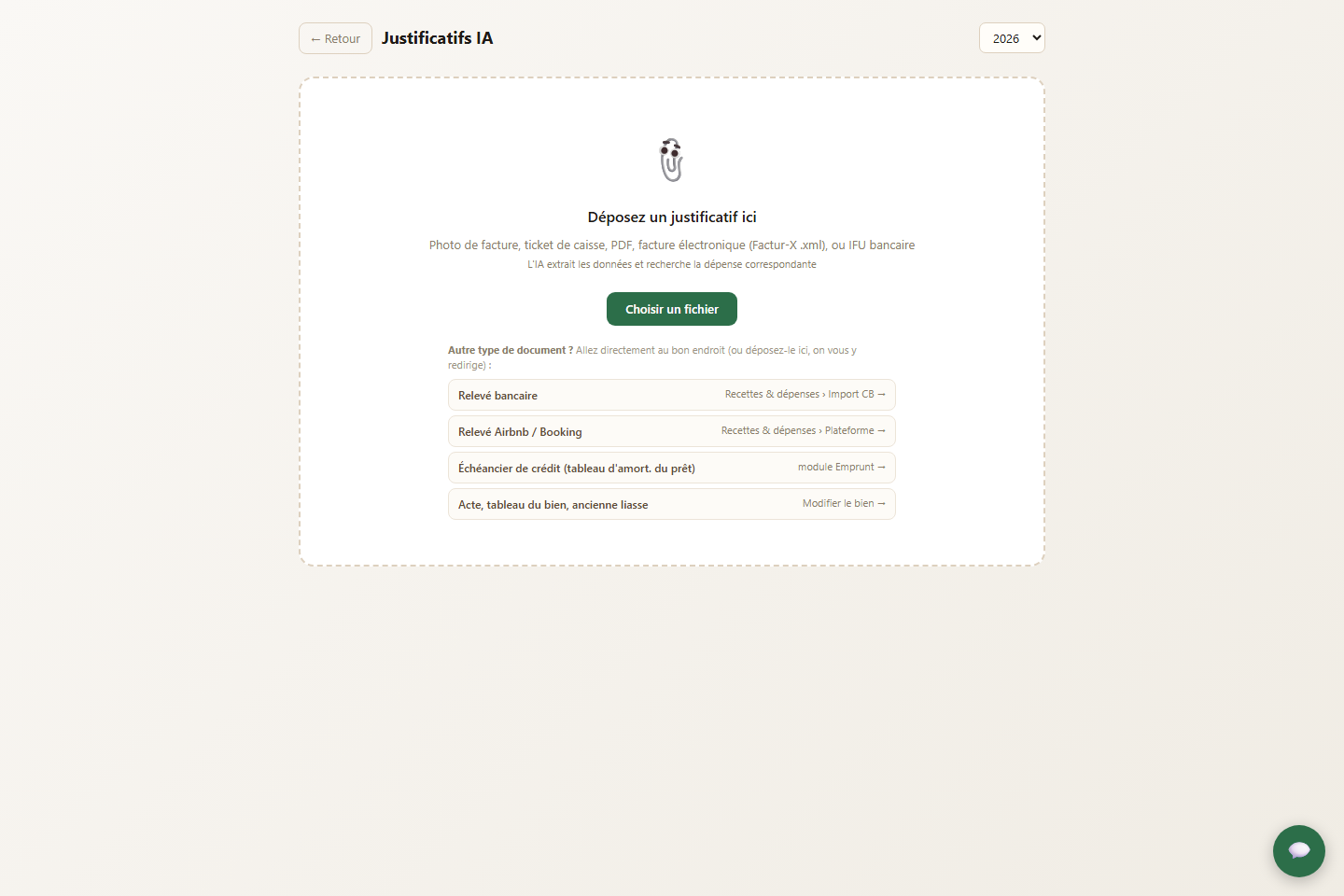
Le plus rapide : scanner un justificatif
Déposez une facture, un ticket ou un avis (🧾 Justificatifs) : l'application en extrait le montant, la date, la catégorie, et crée l'écriture. Vous vérifiez avant de valider.
Le plus efficace pour un volume : les imports en masse
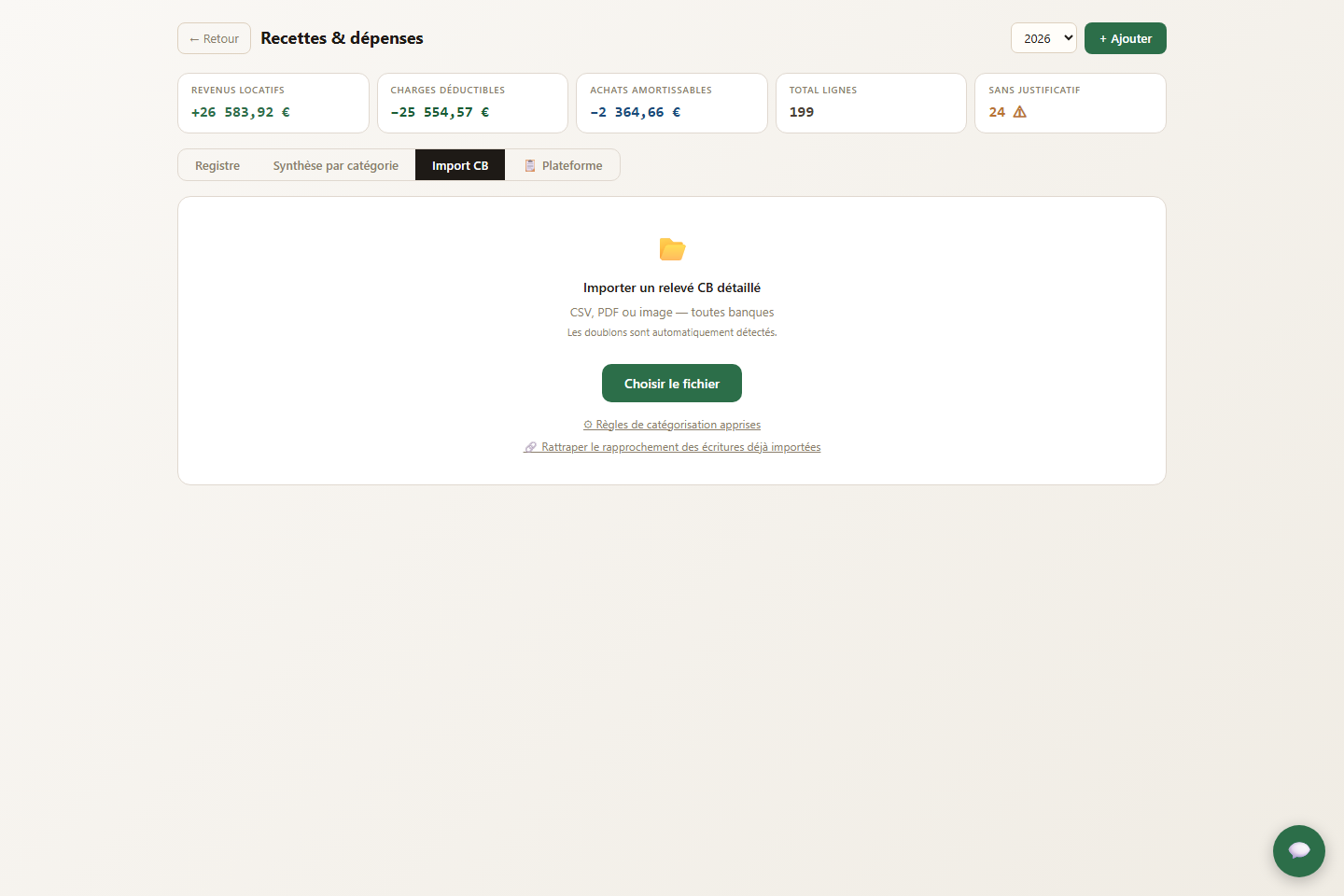
- Import CB : déposez votre relevé bancaire (CSV, PDF ou image, toutes banques), toutes les opérations sont créées d'un coup, catégorisées automatiquement (règles apprises, affinées par vos corrections).
- Import Plateforme : déposez votre relevé Airbnb/Booking/Abritel, loyers/ménage/commissions sont ventilés automatiquement.
La saisie manuelle — et un point important : les deux dates
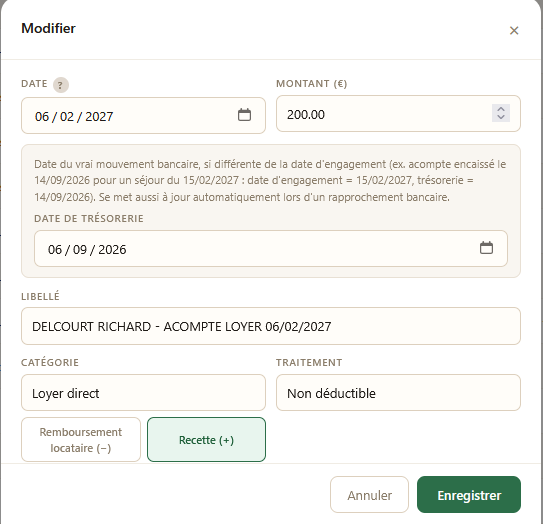
Dans le tiroir de saisie, chaque écriture porte en réalité deux dates :
- la Date : la date de rattachement de l'opération à l'exercice comptable,
- la Date de trésorerie (champ optionnel, masqué par défaut) : le mouvement bancaire réel, lorsqu'il intervient à une date différente.
Dans l'immense majorité des cas, les deux coïncident et vous n'avez rien à faire. Par exemple, pour un acompte encaissé en septembre pour un séjour en février de l'année suivante, LMNPilot peut rattacher le produit à la période du séjour tout en conservant la date d'encaissement.
Une charge ou un produit à cheval sur deux années
Assurance annuelle, électricité à cheval sur décembre-janvier… ne créez jamais deux écritures : renseignez la « période réellement couverte » (Début/Fin) dans le tiroir, et LMNPilot répartit automatiquement la bonne part sur chaque exercice à la clôture.
Bien choisir sa catégorie (et sa sous-catégorie)
Chaque écriture porte une catégorie (copropriété, travaux, ménage, CFE…) et, pour certaines, une sous-catégorie facultative plus précise. Ce n'est pas un détail cosmétique : c'est la catégorie qui détermine le compte comptable utilisé, et donc la ligne exacte de vos déclarations (2031/2033). Prenez le réflexe de vérifier la catégorie proposée avant de valider, surtout sur un import en masse.
Charge immédiate ou immobilisation : un choix structurant
Pour certaines dépenses, LMNPilot propose le traitement adapté : déduction immédiate ou immobilisation suivie d'un amortissement. Ce traitement peut avoir un impact durable sur votre résultat fiscal.
Vos déplacements liés à la gestion du bien
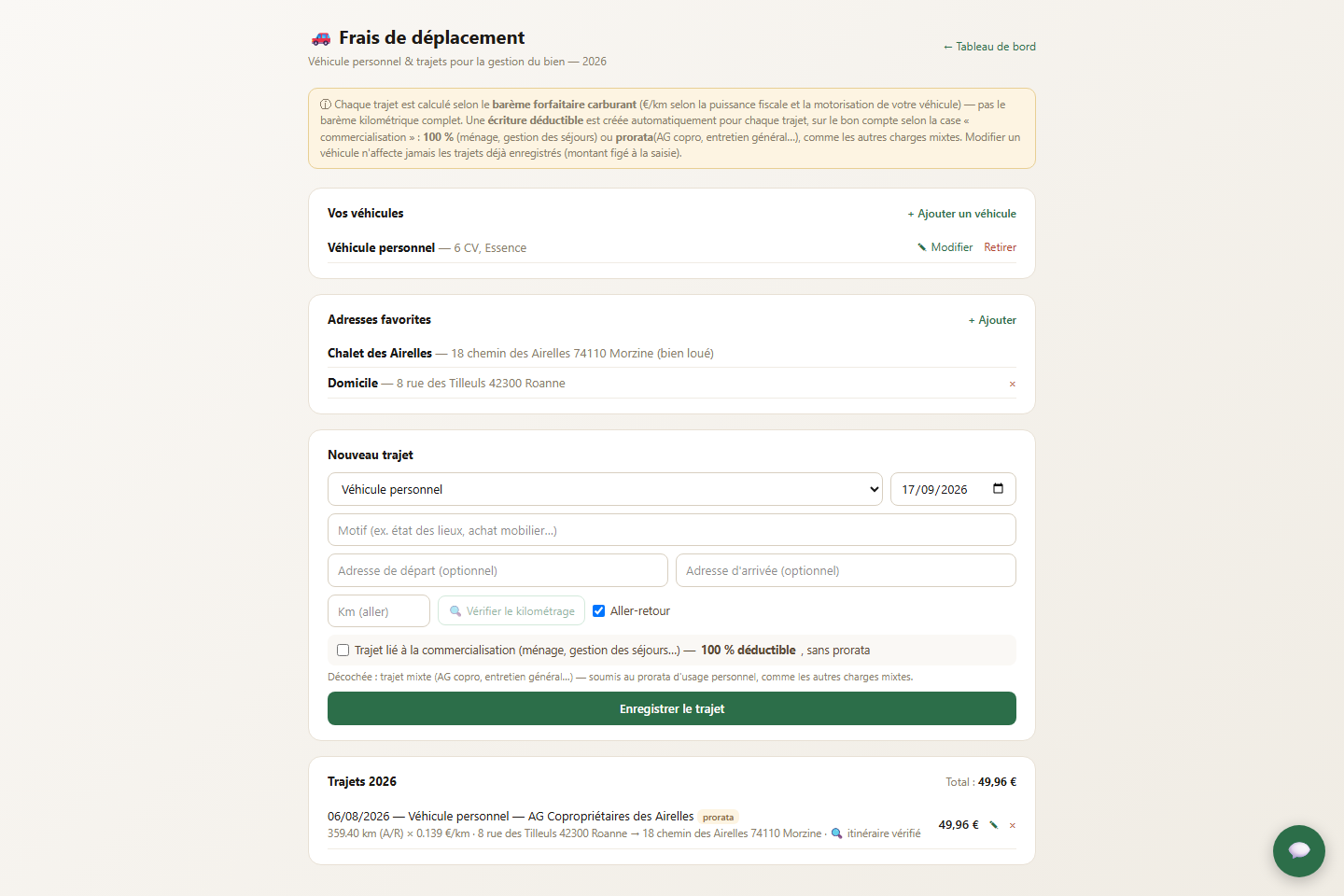
L'écran 🚗 Déplacements permet d'enregistrer vos trajets liés au bien (visite, travaux, état des lieux, AG de copropriété…) : date, motif, kilométrage. LMNPilot calcule automatiquement le montant déductible selon les règles et le barème applicables à votre situation et crée l'écriture correspondante.
4. Suivre son agenda et son seuil social
L'agenda
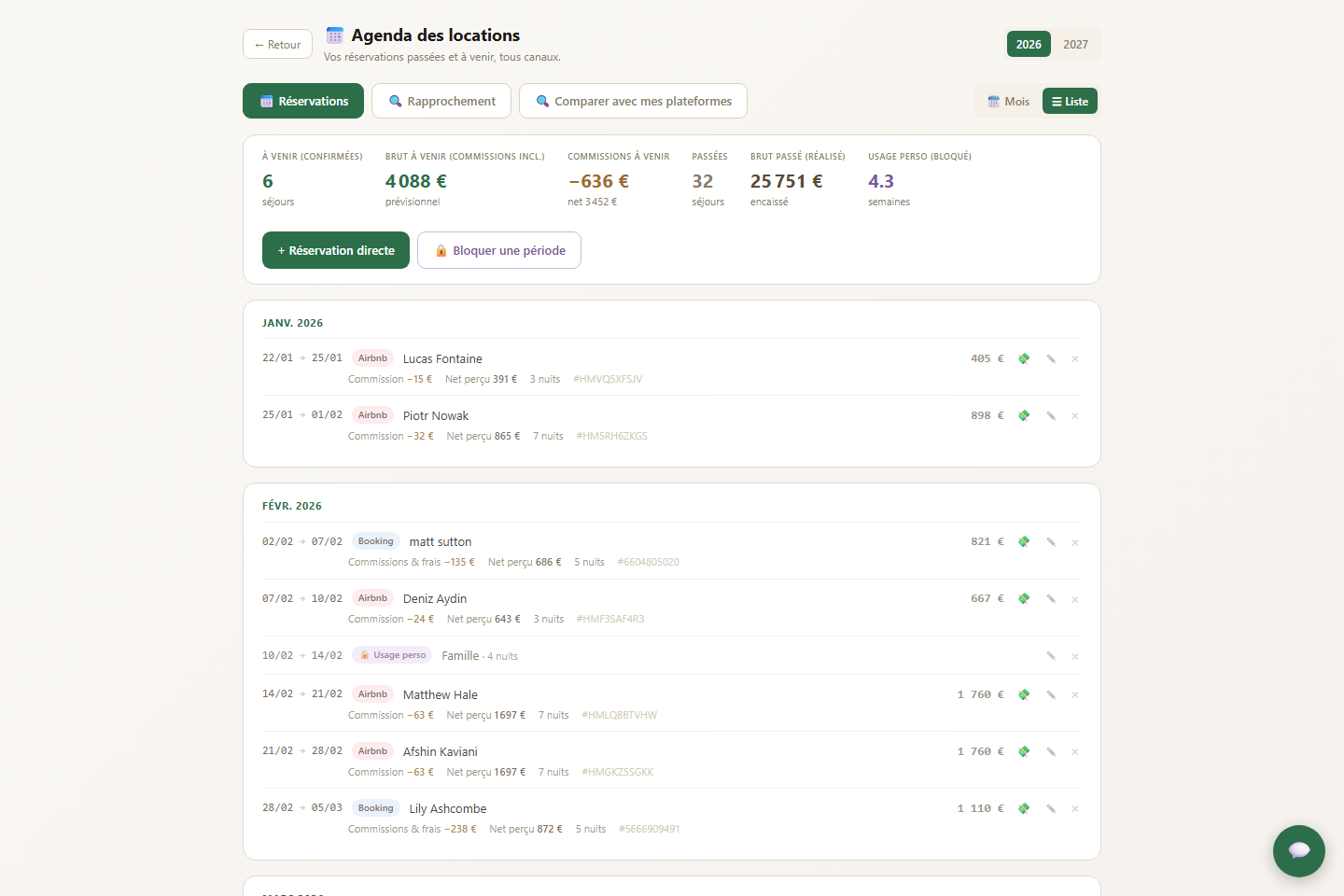
L'écran 📅 Agenda centralise vos réservations, tous canaux confondus (Airbnb, Booking, direct…). Les réservations passées peuvent alimenter vos écritures comptables ; les futures restent prévisionnelles. Vous pouvez aussi y bloquer des périodes d'usage personnel.
Le seuil social des 23 000 €
Si vous louez en courte durée (meublé de tourisme), le dépassement de 23 000 € de recettes peut entraîner une affiliation à un régime social et le paiement de cotisations sociales, distinctes de l'impôt sur le revenu. Les modalités dépendent notamment de votre situation et du régime applicable. Le tableau de bord affiche un compteur dédié, basé sur votre agenda, avec la marge restante et une estimation SSI vs régime général une fois le seuil franchi.
Comparer avec vos plateformes (iCal)
Un troisième onglet permet de coller le lien iCal exporté par chaque plateforme et de vérifier les écarts (réservation manquante, annulation non reflétée…) — à la demande, jamais automatique, et sans jamais récupérer de nom ni de tarif depuis l'iCal.
5. Vérifier que tout colle
Rapprochement bancaire
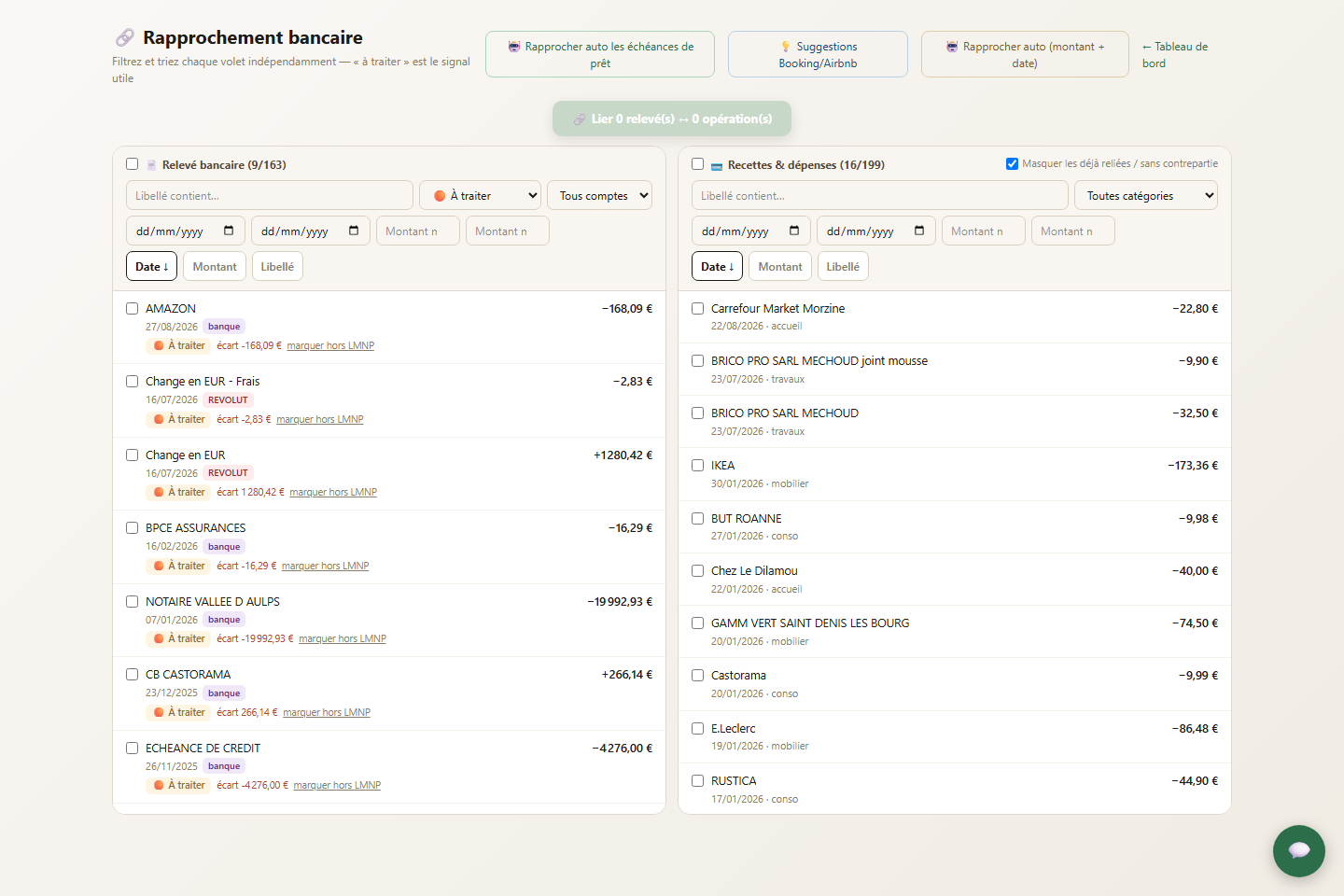
L'écran 🔗 Rapprochement vérifie que chaque mouvement de votre relevé bancaire a bien sa contrepartie côté écritures, et inversement, lorsque ce mouvement doit avoir une contrepartie comptable. Beaucoup de rapprochements se font seuls (échéances de prêt, justificatifs scannés, suggestions plateforme) ; pour le reste, sélectionnez le même montant des deux côtés et cliquez « Lier ».
Contrôle de cohérence
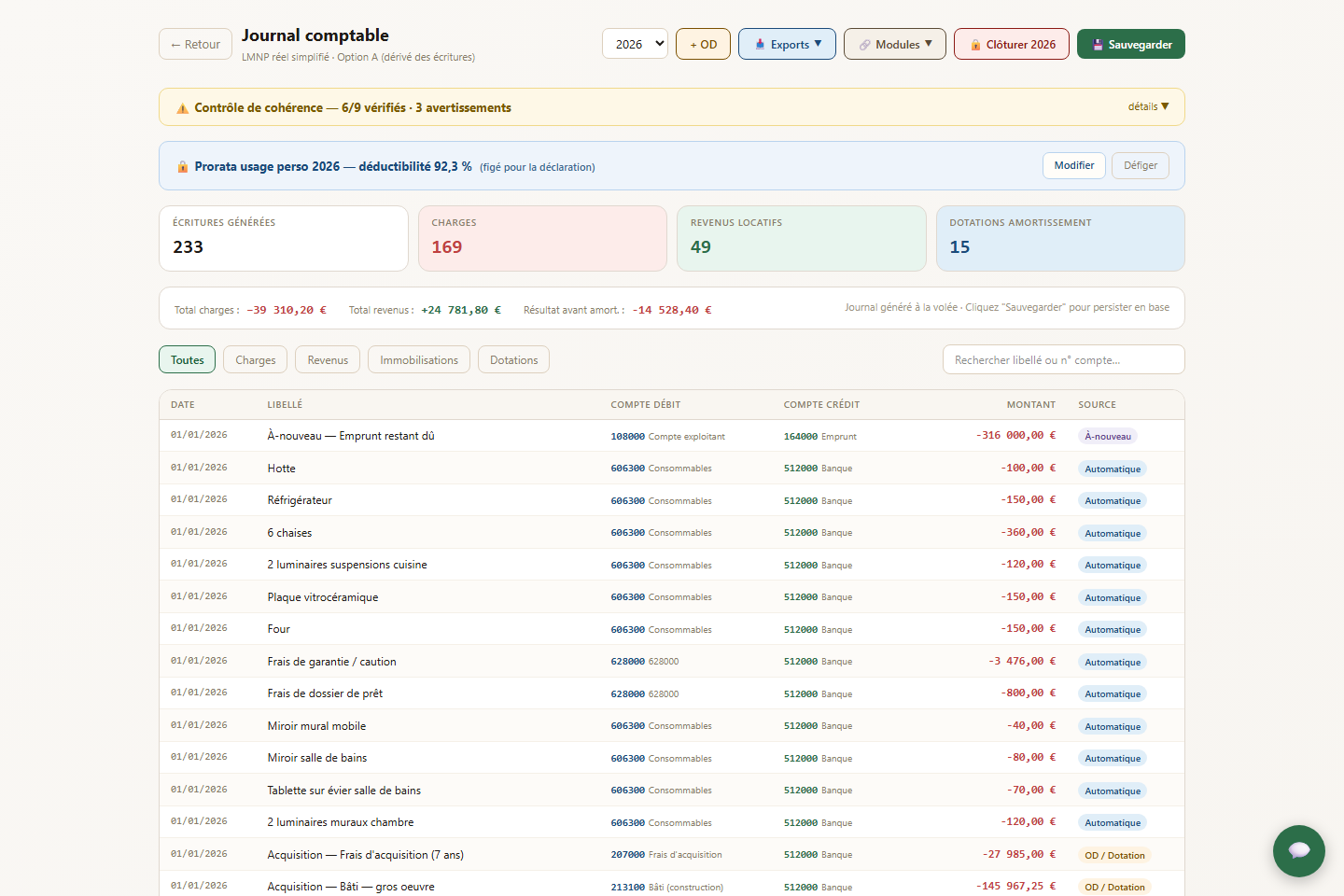
Avant de clôturer un exercice, l'écran Comptabilité propose un contrôle de cohérence automatique : FEC équilibré, actif = passif, amortissements cohérents avec le registre, seuils déclaratifs — chaque point signalé vous dit quoi vérifier avant de figer l'année.
6. Piloter sa fiscalité
Fiscal — la projection pluriannuelle
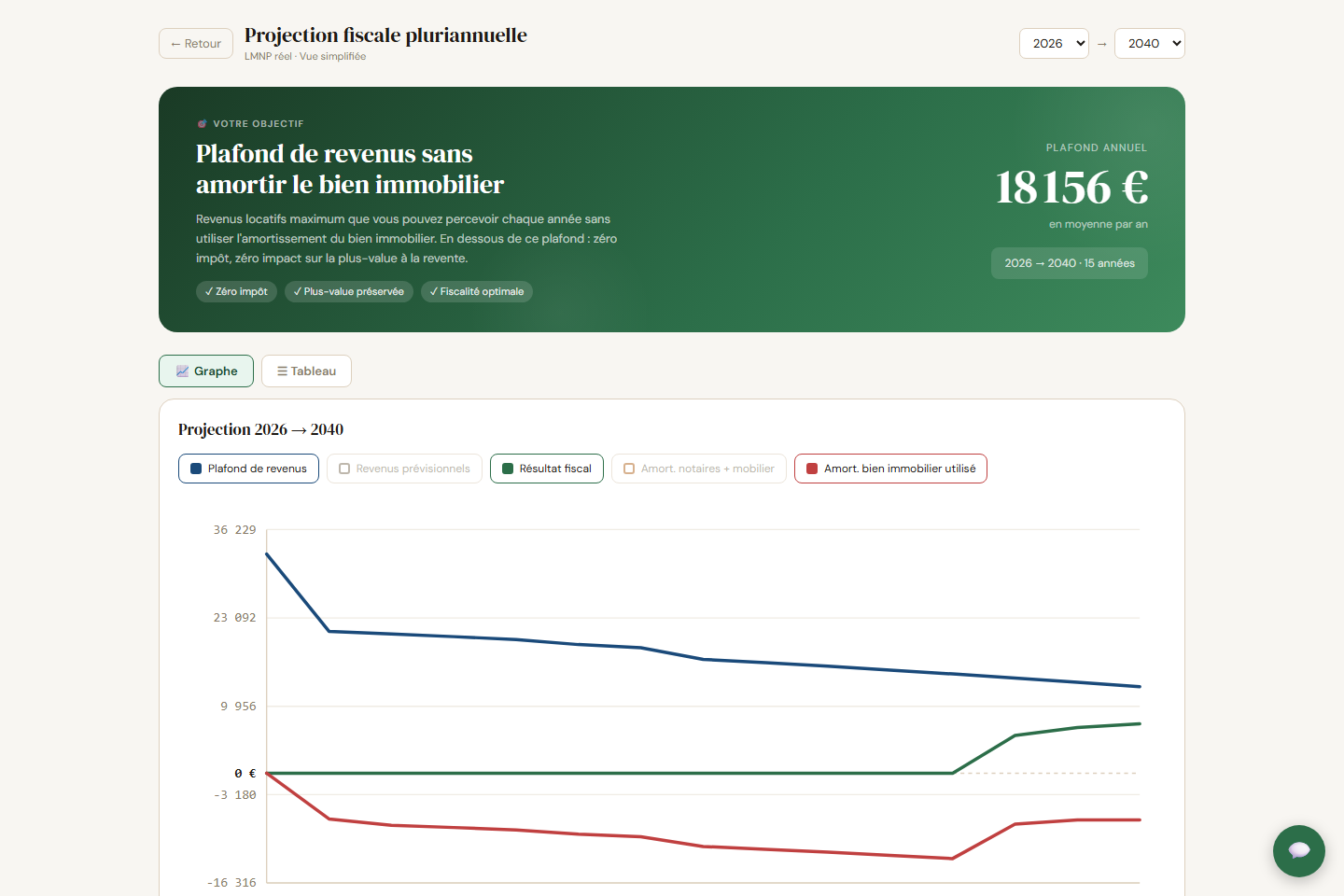
L'écran 📈 Fiscal projette votre résultat sur plusieurs années : à partir de quand redevenez-vous imposable, comment évolue votre déficit reportable, jusqu'où vous pouvez louer sans impact.
Simulation — amortir maintenant ou plus tard
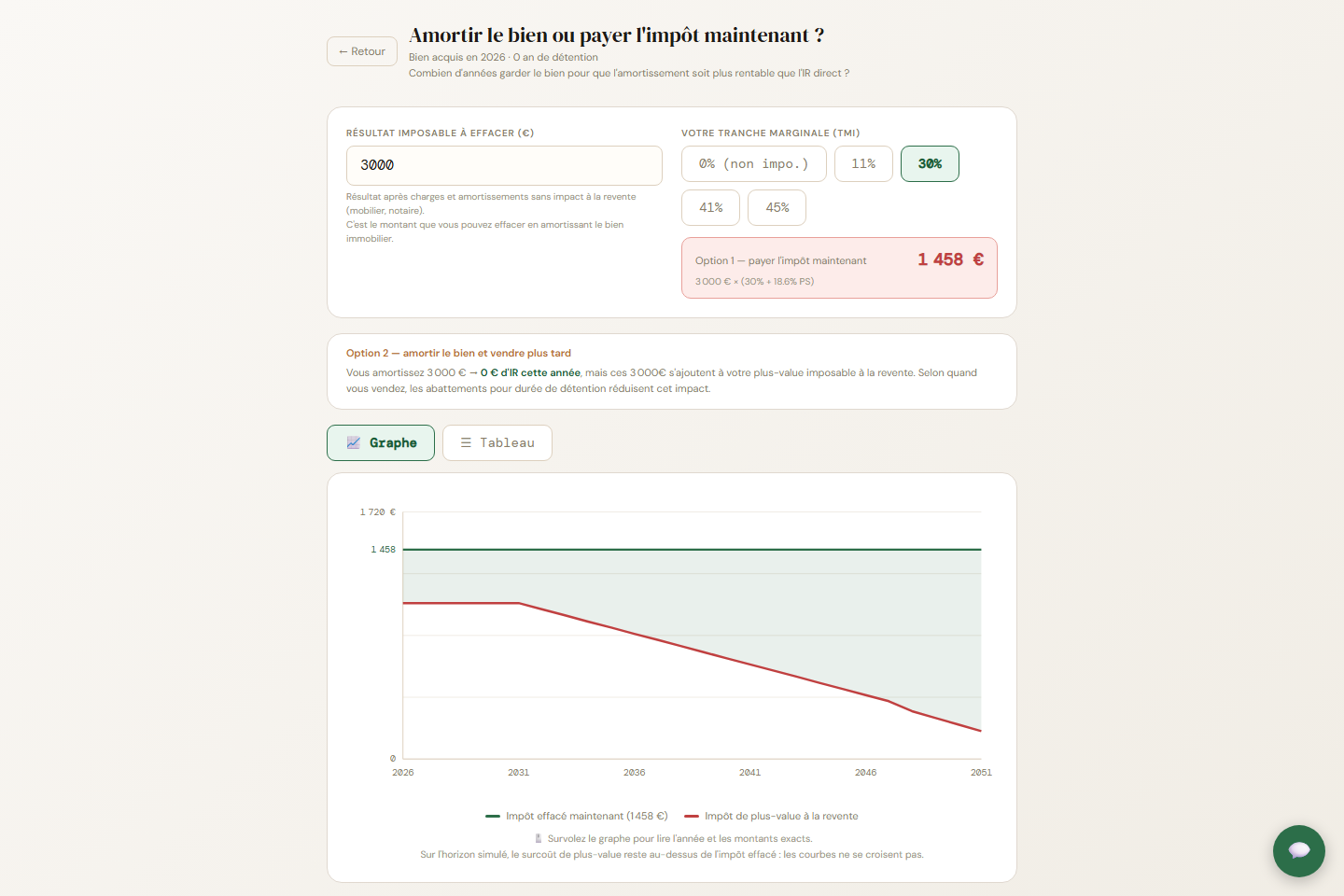
L'écran 📊 Simulation répond à une question précise : vaut-il mieux amortir maintenant (moins d'impôt aujourd'hui, plus de plus-value à la revente) ou attendre ? Elle indique à partir de quelle durée de détention l'écart de fiscalité à la revente compense l'économie d'impôt réalisée aujourd'hui, prélèvements sociaux inclus des deux côtés.
7. Préparer une revente
L'écran 🏠 Revente répond à « si je vends à tel prix, telle année, combien me reste-t-il vraiment ? ». Deux curseurs seulement — prix de vente et année — et un chiffre mis en avant : le capital disponible (prix − fiscalité − capital restant dû du prêt), pas seulement la plus-value.
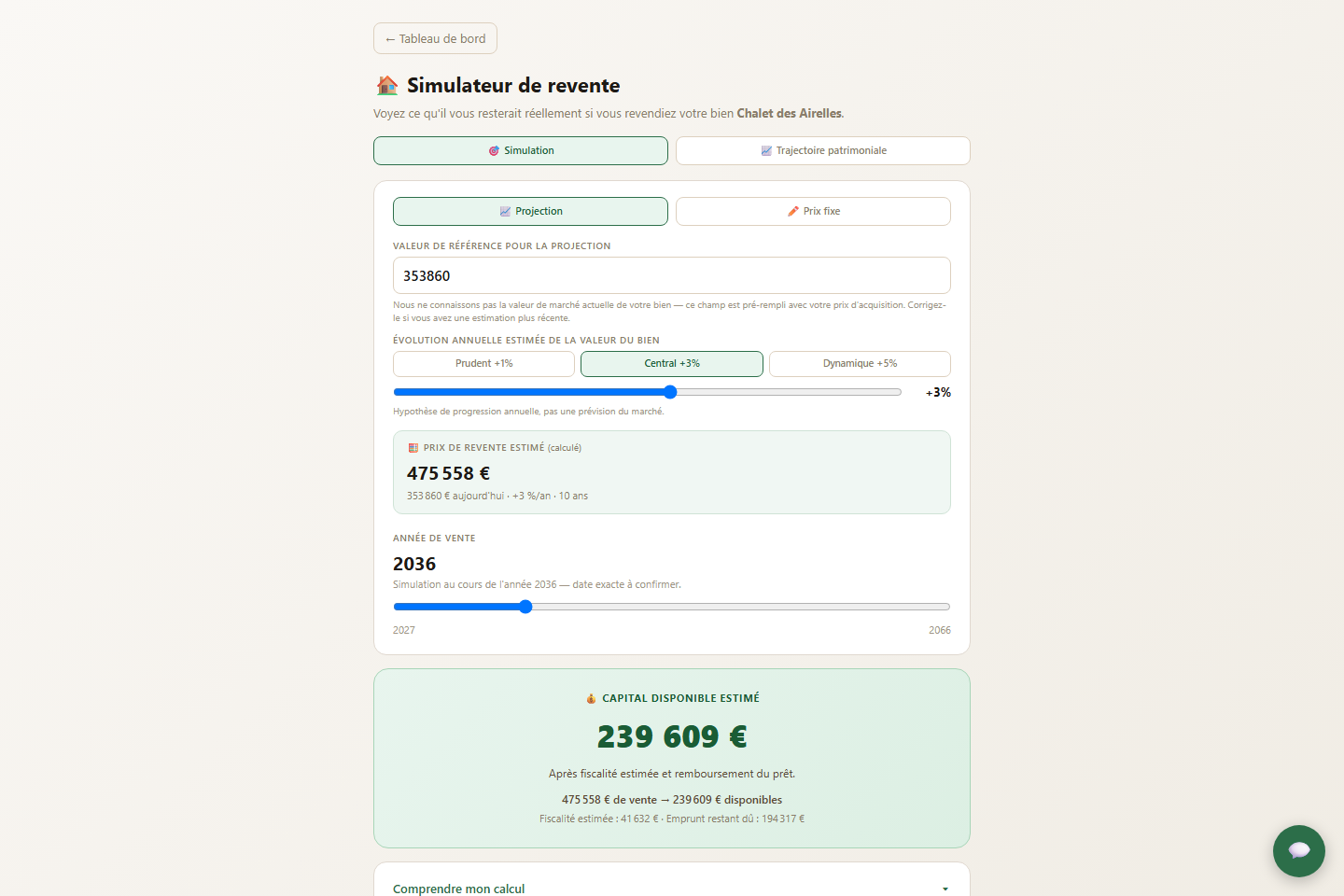
Un bloc « Comprendre mon calcul » détaille le prix d'acquisition corrigé, les amortissements réintégrés, les abattements pour durée de détention. Des alertes apparaissent automatiquement près d'une année-seuil (5, 6, 22, 30 ans).
La trajectoire patrimoniale
Le second onglet trace plusieurs courbes sur 10 à 30 ans (valeur du bien, capital restant dû, plus-value, fiscalité…) pour voir comment votre situation évolue dans le temps. Cliquer sur un point de la courbe bascule directement sur une simulation détaillée de cette année-là.
8. Clôturer et déclarer
Clôturer l'exercice
Une fois le contrôle de cohérence passé en revue, clôturez l'exercice depuis 📒 Comptabilité. La clôture fige le résultat fiscal réel et reporte les amortissements différés / le déficit vers l'année suivante. Après clôture, l'année n'est plus modifiable sans la rouvrir.
Télécharger les documents officiels
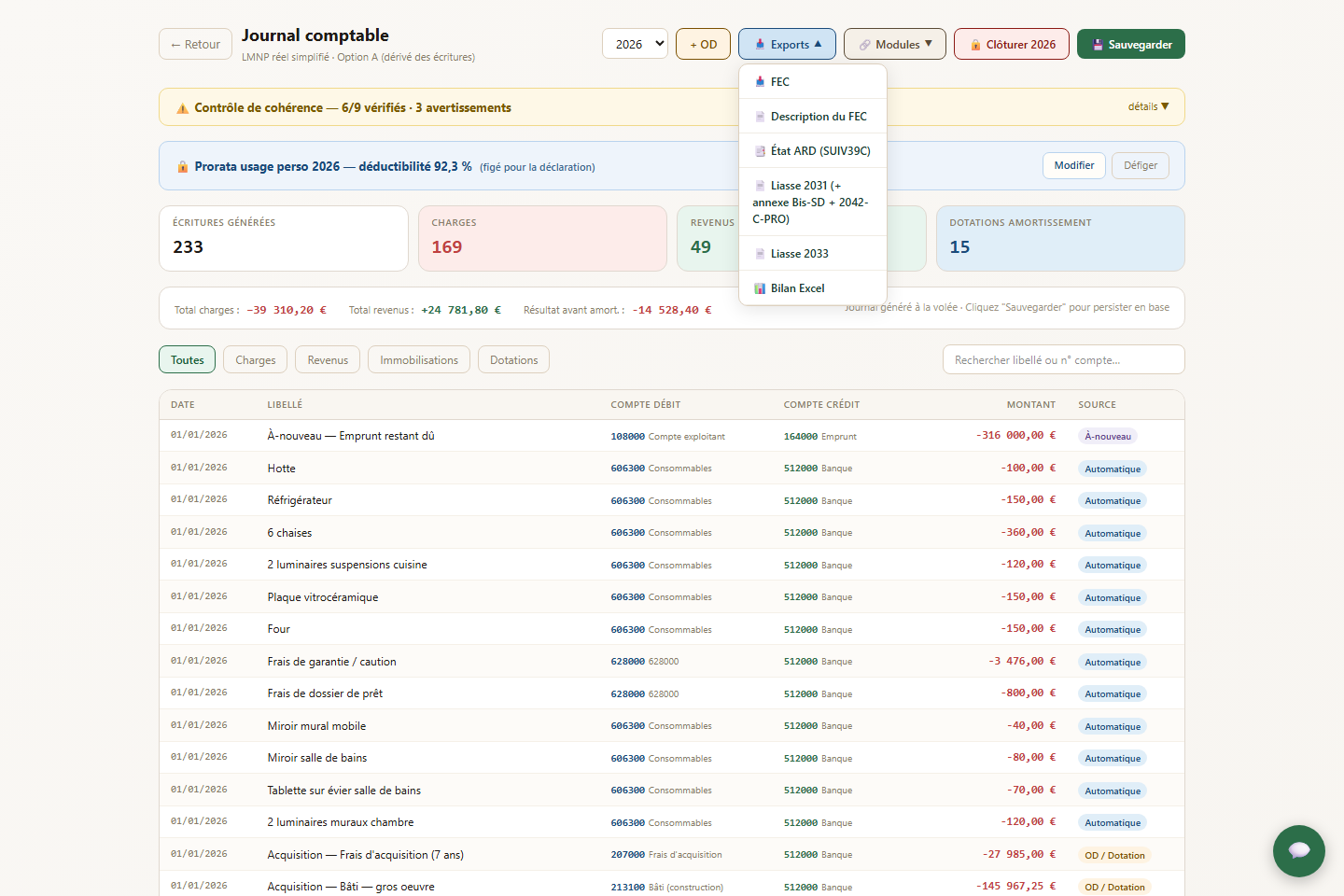
Toujours depuis Comptabilité, menu Exports :
- FEC : le fichier des écritures comptables au format réglementaire, accompagné d'une notice technique LMNPilot,
- Liasse 2031 : désormais un classeur à 2 onglets — le résultat fiscal 2031 et l'annexe 2031 Bis-SD (bénéfice/déficit non professionnel),
- 2042-C-PRO : récapitulatif des cases à reporter dans votre déclaration de revenus personnelle,
- Liasse 2033,
- État ARD (SUIV39C) : un justificatif de contrôle sur vos amortissements différés, utile pour la revente.
9. Gérer son compte
L'icône de profil (en haut à droite) ouvre un menu regroupant l'administratif :
- 💾 Ma sauvegarde : téléchargez tout votre dossier en local — fichier autoportant + FEC + documents. C'est votre garantie de ne jamais rester prisonnier de l'outil.
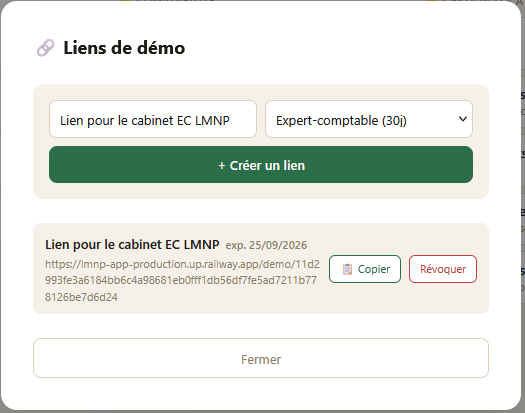
- 🔗 Liens démo : générez un lien de consultation en lecture seule, valable 30 jours — le moyen prévu pour faire valider vos comptes par votre expert-comptable, sans lui créer de compte.
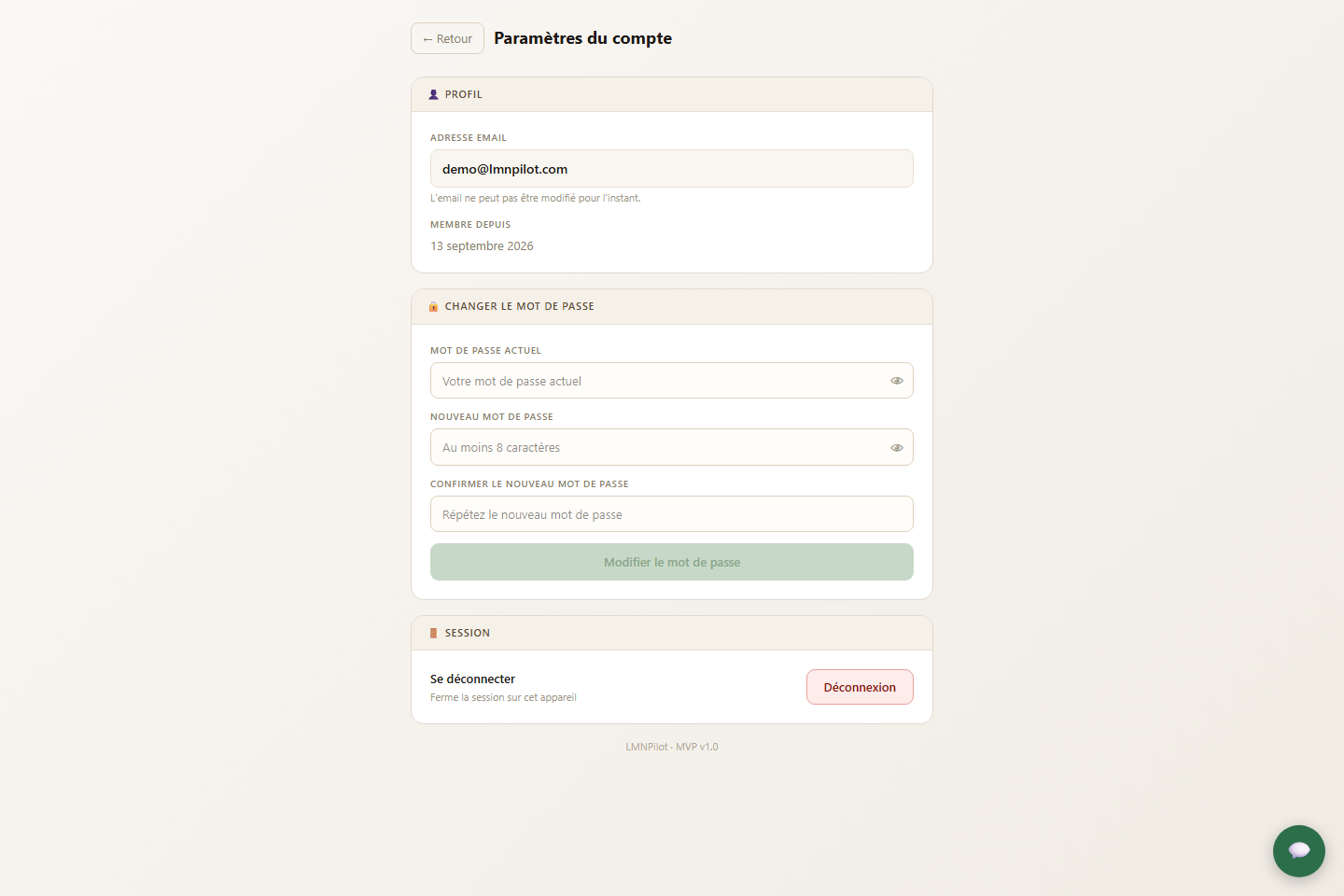
- 👤 Mon compte : profil, sécurité, et le suivi de votre usage de l'assistant IA.
- 📖 Guide fiscal : les explications pédagogiques du régime réel LMNP.
Vos documents sont chiffrés au repos (AES-256-GCM) et transitent via HTTPS. L'accès aux documents est protégé par votre compte.